Tampilkan postingan dengan label BLOG. Tampilkan semua postingan

Cara Menampilkan Halaman Web Lain Dalam Blog Kita

Bagaimana cara Menampilkan Halaman Web Lain Dalam Blog Kita?
Supaya halaman web lain bisa muncul di halaman posting blog kita, yang dibutuhkan hanyalah kode-kode berikut :
<iframe align="center" frameborder="yes" height="250px" name="frame1" scrolling="auto" src="ALAMAT WEB/BLOG" style="border: 1px solid;" width="250px"></iframe>
Ganti "ALAMAT WEB/BLOG" dengan alamar halaman web yang ingin ditampilkan dalam postingan. Jangan sampai lupa atur dulu besar Width dan height nya.

Cara Mempercepat Loading Blog Kita

Cara mempercepat loading blog. Adalah salah satu faktor utama yang akan mempengaruhi trafik pengunjung. Karena pengunjung kebanyakan tidak ingin menunggu lamanya loading tersebut untuk dapat membaca artikel blog anda,  dan efek bounce yang tinggi pula akan selalu menghantui blog tersebut. Hal inilah penyebab para blogger melakukan berbagai upaya untuk meningkatkan kecepatan loading blog.

Cara mempercepat loading blog diantaranya adalah :
Mempercepat Loading Blog dengan Menggunakan CSS Compressor.
Kompress lah CSS blog. Sebagai contoh bisa menggunakan http://www.csscompressor.com, http://cssoptimiser.com, http://imabblog.com/cssoptimizer/compress.html, http://tools.arantius.com/css-compressor, http://www.cssdrive.com/index.php/main/csscompressor.

Mempercepat Loading Blog dengan Memperkecil Ukuran Gambar
Ukuran gambar yang besar akan menambah berat loading blog. Sobat blogger bisa mengurangi kualitas gambar sebagai salah satu cara tersebut ataupun sobat blogger bisa kompress gambar tersebut. Jadi usahakanlah ukuran file gambar atau foto yang digunakan sekecil mungkin.

Mempercepat Waktu Loading Blog dengan Meletakkan Script pada akhir editor template.
Tidak semua script bisa diletakkan pada akhir, upayakanlah bagian script lebih diperioritaskan untuk diletakkan pada bagian akhir halaman edit template tersebut, karena pada bagian ini akan dibaca oleh browser jika bagian lain sudah selesai diproses.

Mempercepat Loading Blog dengan tidak mengulangi upload gambar yang sama
Gunakanlah Url gambar yang sama untuk dipakai berulang ulang jika memang diperlukan, tetapi jangalah mengupload gambar yang sama dengan alamat baru.  Misalnya suatu gambar mempunyai alamat seperti :
http://2.bp.blogspot.com/............jpg dan sudah digunakan pada suatu artikel blog kita, maka bila ada postingan lain yang menggunakan gambar yang sama maka sebaiknya menggunakan kembali alamat tersebut.

Meringankan blog dengan menghindarkan iklan yang berlebihan.
Bahwa iklan selalu menggunakan gambar dan script, jadi usahakanlah jangan menambah iklan yang akan memperburuk waktu loading blog anda, Semakin sedikit iklan yang tampil di blog semakin menambah ringan suatu blog.

Mempercepat Loading Blog dengan tidak menggunakan background gambar.
Background gambar akan menambah lemot loading blog sobat, jadi sebaiknya  ganti saja dengan background berupa warna jika anda menginginkan tambahan kecepatan loading tersebut. Jika anda belum tahu cara mengganti background bisa membaca artikel cara mengganti background blog dengan gambar dan warna.Lihat DISINI

Mempercepat Loading Blog dengan membuang widget tertentu.
Buang widget yang tidak perlu, yang akan mempengaruhi jalannya loading blog, misalnya widget jam, widget kalender, widget translate dan lain lain.

Meringankan loading blog dengan Lazyload.
Gunakan lazyload yang akan membantu meringankan blog sehingga menambah kecepatan loading, lazyload akan menunda loading gambar dengan mengutamakan script terlebih dahulu, sehingga seolah-olah berjalan dengan lebih cepat. Dan anda bisa mencoba untuk meletakkan kode script di bawah ini di atas kode
, jika dirasakan tidak ada perubahan pada loading anda, maka ada baiknya dilepaskan lagi script tersebut.
Mempercepat loading blog dengan CSS Sprites.
Cara ini memerlukan suatu pengetahuan ataupun keahlian yang cukup agar kita dapat menggabungkan beberapa gambar ke dalam satu gambar. Agar pemanggilan gambar tersebut tidak serta merta menjadi berulang ulang yang tentunya akan memakan waktu loading. Karena setiap image akan selalu menggunakan ektra request http. Saudara bisa mencoba untuk menggunakan SpriteMe dengan mengunjungi situs http://spriteme.org.

Cara Menghapus Widget Bawaan popular,Tags,Blog Archives

Cara Menghapus Widget Bawaan sebuah Blog ==> popular,Tags,Blog Archives.
  1. Login terlebih dahulu (Blogger).
  2. Klik Template => klik Edit 
  3. Untuk lebih mudah pencarian gunakan ctrl+f, ketik salah satu kalimat  popular,Tags,Blog Archives.
  4. Cari kode yang hampir mirip dibawah ini, hapus kode tersebut, klik pratinjau jika muncul halaman dan sudah ada perubahan seperti dimaksud maka simpan(save).
<ul class='tabs-widget tabs-widget-widget-themater_tabs-1432447472-id'>
<li><a href='#widget-themater_tabs-1432447472-id1'>Popular</a></li>
<li><a href='#widget-themater_tabs-1432447472-id2'>Tags</a></li>
<li><a href='#widget-themater_tabs-1432447472-id3'>Blog Archives</a></li>
</ul>
Demikian tips singkat Cara Menghapus Widget Bawaan popular,Tags,Blog Archives, semoga bermanfaat.

Cara Mengcopy Isi Website / Blog

Mungkin Anda pernah menjumpai sebuah situs web atau blog yang menurut Anda bagus, kemudian Anda ingin menyimpan seluruh artikelnya di komputer, atau menyimpan semua gambar-gambarnya . Bisa dengan cara manual dengan membuka halaman satu per satu dan menyimpan (save) satu per satu. Cara ini kurang efektif, karena ada cara otomatis untuk menyimpan seluruh isi website/blog sekaligus, yaitu dengan software yang disebut Pagenest Free Edition.
Ada beberapa software serupa untuk keperluan offline browser, seperti teleport dan offline explorer, tetapi biasanya tidak gratis, sedangkan Pagenest ada versi gratisnya, yang bisa di-download disini.

DAFTAR BLOG GRATISAN

Ada beberapa alternatif bagi anda yang ingin membuat sebuah blog gratisan, antara lain adalah :
  1. https://www.blogger.com
  2. http://wordpress.com/
  3. http://www.blogsome.com/
  4. http://www.livejournal.com/
  5. http://edublogs.org/
  6. http://blog.com/
  7. http://www.typepad.com/
  8. http://www.tumblr.com/
Bagaimana tertarik ingin mencoba dari Blog Gratis tersebut yang telah saya berikan! Apapun mesin yang sedang anda gunakan saat ini semuanya adalah terbaik, tinggal kita sendiri mengelolanya agar lebih baik lagi. Sebenarnya masih banyak lagi namun pada kesempatan kali ini hanya itu saja untuk anda coba gunakan, terima kasih sudah berkunjung jangan lupa untuk meninggalkan beberapa kata menyikapi postingan ini.

Cara Sederhana Menghapus List Border Gambar Posting

Log in blog => Dashboard => Layout => Edit HTML. Seterusnya centang pada kotak Expand Widget Templates.
Dengan menggunakan keyboard tekan kekunci Ctrl + F dan taip atau paste kode .post img { atau .post-body img { .
Sangat sedehana dan mudah bukan, semoga posting yang singkat ini dapat memberi manfaat bagi sobat.

Cara Menambah 3 Kolom Di Bawah Header

Cara Menambah 3 Kolom Di Bawah Header. Biasanya 3 kolom ini digunakan sebagai space iklan. Selain digunakan sebagai space iklan, 3 kolom ini juga bisa digunakan sebagai daftar artikel, daftar link dan sebagainya. Cara Menambah 3 Kolom Di Bawah Header  :
  • Masuk ke akun bloggger anda.
  • Klik Layout/Template (New) > Klik Edit HTML.
  • Beri tanda centang pada Expand Widget Template.Sekarang Cari kode ]]></b:skin>.
  • Setelah ketemu Copas dan letakan kode tersebut diatas kode ]]></b:skin>

<div id="box3" style="float: left; margin: 0; text-align: left; width: 35%;"> <b:section class="box-widget" id="col3" preferred="yes" style="float: left;"> </b:section></div>

  • Selanjutnya Cari kode <div id='main-wrapper'> atau <div id="main-outer">
  • Copas kode dibawah ini dan letakan diatas salah satu kode tersebut. 
<div id='box-kolom-widget'> <div id='box1' style='width: 35%; float: left; margin:0; text-align: left;'> <b:section class='box-widget' id='col1' preferred='yes' style='float:left;'/> </div> <div id='box2' style='width: 30%; float: left; margin:0; text-align: left;'> <b:section class='box-widget' id='col2' preferred='yes' style='float:left;'/> </div> <div id='box3' style='width: 35%; float: left; margin:0; text-align: left;'> <b:section class='box-widget' id='col3' preferred='yes' style='float:left;'/> </div> <div style='clear:both;'/> </div>
  • Langkah terakhir klik Tombol Simpan Template. Selesai dan lihat hasilnya.
Untuk melihat hasilnya silahkan anda masuk pada halaman Tata Letak atau Layout. Semoga bermanfaat Artikel Cara Menambah 3 Kolom Di Bawah Header.

Hilangkan Garis Bawah Link teks

Sebenarnya kita bisa menghilangkan garis bawah link tersebut. Jika sobat ingin menghilangkan tampilan garis bawah tersebut,yang saya tahu di sini ada dua cara:
cari kode :skin, letakkan kode berikut diatasnya
a:link {text-decoration: none}
a:visited {text-decoration: none}
a:active {text-decoration: none}
Cara pertama:
    Jika sobat menuliskannya seperti ini maka akan terdapat garis bawah:
    garis bawah
    Jika ingin hilangkan garis bawahnya tambahkan kode style="text-decoration:
    none" seperti dibawah ini:
    tanpa garis
    bawah

Cara kedua:
    Pada posisi edit HTML cari style sheet CSS yang kodenya mirip di bawah ini:
    a:link {
    color:c56a;
    text-decoration: underline;
    }
    a:hover {
    color:c60a;
    text-decoration: underline;
    }
    a:visited {
    color:c69a;
    text-decoration: underline;
    }
    Ganti yang underline dengan none hingga kodenya sebagai berikut:
    text-decoration: none;

Cara Membuat Dan Memasang Pavicon Blog

Favicon adalah logo yang ditampilkan di sebelah kiri domain url maupun di tab browser. Pengguna blogspot tentu saja memiliki favicon default bawaan dari blogger. Hal ini tidak sama dengan wordpress dimana favicon secara otomatis dapat digenerasikandi ubahsuaikan. Favicon menjadi identitas dari suatu blog karena merupakan ciri khas dan bisa dibilang sebagai brand.
Gambar yang digunakan sebagai favicon berformat .ico seperti halnya format icon-icon yang biasa kita temui sebagai icon file ataupun folder di dalam PC. Format ini unik karena dimanapun dia ditampilkan, gambar aslinya akan langsung terlihat tanpa membuka filenya (dan ini bukan preview seperti yang kita lihat di format lain misalnya jpg, tif, dan lain-lain ketika ditampilkan di dalam folder). Untuk animated favicon  anda dapat menggunakan file gambar berformat gif.

Berikut langkah-langkah pembuatannya: 
  1. Siapkan gambar yang hendak anda jadikan favicon, atau anda dapat mencarinya di situs-situs yang menyediakan gambar icon gratis. Anda dapat pula mencari gambar favicon maupun animated favicon gratis. Gunakan keyword "free favicon/animated favicon image" di Google.
  2. Untuk membuat file ico, anda dapat menggunakan photoshop atau gunakan jasa situs generator ico gratis seperti: www.favicon.cc, www.favicongenerator.com, atau www.favicon.co.uk. Untuk animated favicon anda (gif) anda dapat membuat animasinya di situs www.animatedfavicon.com. Upload file anda ke situs-situs tersebut, ikuti beberapa langkahnya, dan download file hasilnya.
  3. Upload file favicon anda ke situs hosting gambar yang mensupport gambar ico karena Blogger tidak mensupport upload gambar berformat ico. Lihat list situs terbaik untuk hosting gambar ico dan gif  ini untuk mengupload favicon anda.
  4. Copy terlebih dahulu direct link dari gambar yang telah diupload.
  5. Kemudian masukkan url-nya ke script tag berikut ke bagian antara dan di template HTML anda. Saya sarankan untuk dimasukkan setelah meta tag agar cepat termuat oleh browser namun tidak mengganggu meta.
Atau dengan cara sebagai berikut:
  1. Masuk pada Edit Html blog anda
  2. Cari Kode berikut <link href='YOUR-FAVICON-URL' rel='shortcut icon' type='image/vnd.microsoft.icon'/>
  3. Ganti tulisan YOUR-PAVICON-URL dengan URL gambar yang akan digunakan bisa menggunakan Photobucket, Imgur dll
  4. Klik save dan selesai coba lihat hasilnya.

Cara Menghapus Slide Show Bawaan Template

Langkah-langkahnya adalah:
1. Login ke blog Anda dahulu
2. Lalu ke Rancangan Edit HTML
3. Selanjutnya Anda mencari kode (bisa dengan cara ctrl + f), lalu kode akan muncul
         <!-- Featured Content Slider Started -->
   sampai dengan kode berikut:
         <!-- Featured Content Slider End -->
5. Hapus kode tersebut antara :  
    <!-- Featured Content Slider Started -->  sampai  <!-- Featured Content Slider End -->
Semoga bermanfaat

Menghapus Read More Blog

Cara menghapus read more pada blog.
Cara Pertama
  • Login masuk Blogger > Template > Edit HTML
  • Backup your template
  • Klik the "Edit Templates" Box
  • Tekan Control + F
Cari kode seperti dibawah ini dan hapus kode tersebut:
<b:if cond='data:blog.pageType != &quot;static_page&quot;'>
<b:if cond='data:blog.pageType != &quot;item&quot;'>
<div expr:id='&quot;summary&quot; + data:post.id'><data:post.body/></div>
<script type='text/javascript'>createSummaryAndThumb(&quot;summary<data:post.id/>&quot;);</script>
<div class='readmorecontent'><a class='readmore' expr:href='data:post.url'><b>Read more &#187;</b></a></div>
</b:if>
</b:if>
<b:if cond='data:blog.pageType == &quot;item&quot;'><data:post.body/></b:if>
<b:if cond='data:blog.pageType == &quot;static_page&quot;'><data:post.body/></b:if>

  • Klik Save
Cara Kedua
  • Login masuk Blogger > Template > Edit HTML
  • Backup your template
  • Klik the "Edit Templates" Box
  • Tekan Control + F
 Cari kode seperti dibawah ini dan hapus kode tersebut:<b:if cond='data:blog.pageType != &quot;static_page&quot;'>
<b:if cond='data:blog.pageType != &quot;item&quot;'>
<div class='readmore-wrap'>
<a class='readmore' expr:href='data:post.url'>Read More</a>
</div>
</b:if>
</b:if>

  • Klik Save
Cara Ketiga
  • Login masuk Blogger > Template > Edit HTML
  • Backup your template
  • Klik the "Edit Templates" Box
  • Tekan Control + F
 Cari kode seperti dibawah ini dan hapus kode tersebut:
summary_noimg = 250;
summary_img = 340; 
  • Klik Save
 Semoga bermanfaat

Scan Blog & Website Dari Ancaman Virus

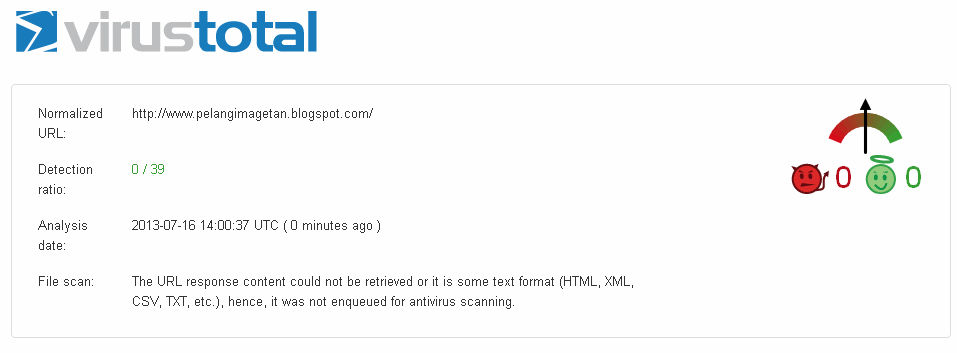
Untuk mengetahui apakah blog kita bebas dari ancaman virus malware dan scritp-script berbahaya adalah dengan memindai blog kita dengan layanan yang tersedia di internet. disini kita akan membahas sedikit bagaimana cara untuk mendeteksi blog kita dari ancaman virus malware tersebut.

Comodo adalah tools gratis yang melakukan scan yang perlu kita coba, tools situs ini menscan situs anda dari blacklist checking, fishing, aktifitas berbahaya, malware download, dan lainya sehingga tools ini melindungi situs kita dari link spam. layanan ini pun gratis.


Sucuri adalah situs yang menawarkan cara pemindaian yang jauh lebih baik untuk situs-situs blogger, mereka memberikan layanan gratis untuk memindai situs/blog kita dari berbagai ancaman.

Virus Total merupakan anak perusahaan dari Google, yang merupakan layanan gratis yang membantu kita untuk menganalisa file yang mencurigakan dan URL. memungkinkan kita untuk mengidentifikasi worm, trojan, malware dan file yang mencurigakan lain yang tergabung di situs kita. Hal ini memungkinkan kita untuk memindai situs pada mesin antivirus terkemuka.
 
Jika tertera Penjelajahan Aman maka blog kita dalam kondisi yang baik

Membuat Menu Menurun Praktis Dan Mudah

Membuat menu menurun Praktis tanpa harus edit html, seperti biasa
1. Langkah pertama
2. Masuklah ke Tata Letak, lalu Pilih Tambah Widget / Gadget
3. Pilih HTML/JavaScript
4. Salin Script di bawah ini dan paste selanjutnya ke dalam widget baru yang anda buat
 <style type="text/css">
.solidblockmenu{
margin: 0;
padding: 0;
float: left;
font: bold 13px Arial;
width: 100%;
overflow: hidden;
margin-bottom: 1em;
border: 1px solid #625e00;
border-width: 1px 0;
background: url(https://lh6.googleusercontent.com/-PcV4VpR8vVs/UMtMGi8I0II/AAAAAAAAAfA/1yw3SNrhT1M/w248-h248/navbangdadan.gif) center center repeat-x;
}
.solidblockmenu li{
display: inline;
}
.solidblockmenu li a{
float: left;
color: white;
padding: 9px 11px;
text-decoration: none;
border-right: 1px solid white;
}
.solidblockmenu li a:visited{
color: white;
}
.solidblockmenu li a:hover, .solidblockmenu li .current{
color: white;
background: url(https://lh6.googleusercontent.com/-fKZAiQvUg8E/UMtMGrxQwrI/AAAAAAAAAfE/1IihW4JVYEQ/w248-h248/navaktifbangdadan.gif) center center repeat-x;
}
</style>
<br />
<ul class="solidblockmenu">
<li><a class="current" href="#">Home</a></li>
<li><a href="#">About</a></li>
<li><a href="#">Contact</a></li>
<li><a href="#">Tutorial Blog</a></li>
<li><a href="#">Tips & Trick</a></li>
</ul>


Keterangan :
# ganti dengan alamat url blog sobat
Semoga bermanfaat 

Membuat Menu Vertical Sederhana Tanpa Harus Edit Html

Membuat menu vertical sederhana tanpa harus edit html, seperti biasanya
1. Langkah pertama
2. Masuklah ke Tata Letak, lalu Pilih Tambah Widget / Gadget
3. Pilih HTML/JavaScript
4. Salin Script di bawah ini dan paste selanjutnya ke dalam widget baru yang anda buat 

<style type="text/css">
.arrowlistmenu{
width: 250px; /*width of menu*/
}
.arrowlistmenu .headerbar{
font: bold 14px Arial;
color: white;
background: black url(https://lh5.googleusercontent.com/-JWYMAb2hQHU/UMtqyMFdDKI/AAAAAAAAAf0/3vb1mpt0Kbc/w497-h373/navigasi.bang.dadan.png) repeat-x center left;
margin-bottom: 10px; /*bottom spacing between header and rest of content*/
text-transform: uppercase;
padding: 4px 0 4px 10px; /*header text is indented 10px*/
}
.arrowlistmenu ul{
list-style-type: none;
margin: 0;
padding: 0;
margin-bottom: 8px; /*bottom spacing between each UL and rest of content*/
}
.arrowlistmenu ul li{
padding-bottom: 2px; /*bottom spacing between menu items*/
}
.arrowlistmenu ul li a{
color: #A70303;
background: url(https://lh4.googleusercontent.com/-pg46rpHmEMc/UMtrH6a1_sI/AAAAAAAAAgQ/IDPi7OSSHOE/w497-h373/bullet.dadan.gif) no-repeat center left; /*custom bullet list image*/
display: block;
padding: 2px 0;
padding-left: 19px; /*link text is indented 19px*/
text-decoration: none;
font-weight: bold;
border-bottom: 1px solid #dadada;
font-size: 90%;
}
.arrowlistmenu ul li a:visited{
color: #A70303;
}
.arrowlistmenu ul li a:hover{ /*hover state CSS*/
color: #A70303;
background-color: #A5A5A5;
}
</style>
<div class="arrowlistmenu">
<h3 class="headerbar">
Panduan Blog Pemula</h3>
<ul>
<li><a href="#">Membuat Email Gmail</a></li>
<li><a href="#">Cara Membuat Blog</a></li>
<li><a href="#">Cara Promosi Blog</a></li>
<li><a href="#">Cara Ganti Template</a></li>
<li><a href="#">Pasang Like Facebook</a></li>
<li><a href="#">Pasang Menu Horizontal</a></li>
<li><a href="#">Cara Daftar Feedburner</a></li>
<li><a href="#">Membuat Artikel Terkait</a></li>
<li><a href="#">Cara Submit Blog</a></li>
<li><a href="#">SEO Itu Apa Sih?</a></li>
<li><a href="#">HTML Itu Apa sih?</a></li>
<li><a href="#">CSS Itu Apa sih?</a></li>
<li><a href="#">Cara Membuat Permalink di Lbog</a></li>
<li><a href="#">Mempercepat Loading Blog</a></li>
<li><a href="#">Tips Membuat Blog SEO</a></li>
</ul>
</div>
 

5. Save dan lihat hasilnya
    Semoga bermanfaat 

Membuat Menu Menurun Sederhana 3

Membuat menu menurun sederhana tanpa harus edit html, seperti biasa
1. Langkah pertama
2. Masuklah ke Tata Letak, lalu Pilih Tambah Widget / Gadget
3. Pilih HTML/JavaScript
4. Salin Script di bawah ini dan paste selanjutnya ke dalam widget baru yang anda buat

<style> #navcontainer { /* none needed */ } ul#navlist { margin: 0; padding: 0; list-style-type: none; white-space: nowrap; }
ul#navlist li { float: left; font-family: verdana, arial, sans-serif; font-size: 9px; font-weight: bold; margin: 0;
padding: 5px 0 4px 0; background-color: #666; border-top: 1px solid #e0ede9; border-bottom: 1px solid #e0ede9; }
#navlist a, #navlist a:link { margin: 0; padding: 5px 9px 4px 9px; color: #fff; border-right: 1px solid #d1e3db; text-decoration: none; }
ul#navlist li#active { color: #95bbae; background-color: #d1e3db; } #navlist a:hover { color: #fff; background-color: #FE9C54; }
</style> <div id="navcontainer"> <ul id="navlist">
<li><a href="#"><span>Link 1</span></a></li>
<li><a href="#"><span>Link 2</span></a></li>
<li><a href="#"><span>Link 3</span></a></li>
<li><a href="#"><span>Link 4</span></a></li>
<li><a href="#"><span>Link 5</span></a></li>
<li><a href="#"><span>Link 6</span></a></li>
<li><a href="#"><span>Link 7</span></a></li>
</ul> </div>

Keterangan :
<li><a href="#"><span>Link 7</span></a></li>
# ganti dengan alamat url blog sobat
Link beri nama judul
Semoga bermanfaat

Menulis Posting Blog Secara Offline

Menulis posting saat offline bisa menggunakan software yang bernama : windows live writter. Hal ini berguna sekali bagi blogger mania, misalkan saat kita tidak tersedia koneksi internet, kita bisa menulis sebuah posting secara offline.
Jika sobat berminat bisa langsung download DISINI
Semoga bermanfaat.

Cara Membuat Password Pelindung Link

Dengan fitur short link dan kita bisa memberi password pada short link yang akan kita buat. Adapun tujuannya adalah untuk mengakali  blogger yang tidak bertanggungjawab yang mengambil link download tanpa izin terlebih dahulu kepada admin blog yang bersangkutan.
Caranya sebagai berikut :

  • Kunjungi thinfi.com
  • Masukkan link yang akan di beri password.
  • Masukkan password yang sobat inginkan ke input Password
  • Masukkan kode captcha.
  • Klik Shorten.
  • Dan Jika sudah akan muncul link yang sudah diberi password.
 Semoga bermanfaat

Membuat Widget Menu Dropdown 5

1. Masuk ke blog anda
2. Pilih "Tata Letak" kemudian tambah "Gadged" dan pilih "HTML/Java Script"
3. Masukkan kode dibawah ini : 
<style>
/*------ CSS3 Drop Down Menu INKOM-BLOGKU (http://inkom-blogku.blogspot.com/)---------*/
#menui, #menui ul {
margin: 0;
padding: 0;
list-style: none;
}
#menui {
width: 960px;
margin:  auto;
border: 1px solid #222;
background-color: #111;
background-image: -moz-linear-gradient(#444, #111);
background-image: -webkit-gradient(linear, left top, left bottom, from(#444), to(#111));
background-image: -webkit-linear-gradient(#444, #111);
background-image: -o-linear-gradient(#444, #111);
background-image: -ms-linear-gradient(#444, #111);
background-image: linear-gradient(#444, #111);
-moz-border-radius: 6px;
-webkit-border-radius: 6px;
border-radius: 6px;
-moz-box-shadow: 0 1px 1px #777;
-webkit-box-shadow: 0 1px 1px #777;
box-shadow: 0 1px 1px #777;
}
#menui:before,
#menui:after {
content: &quot;&quot;;
display: table;
}
#menui:after {
clear: both;
}
#menui {
zoom:1;
}
#menui li {
float: left;
border-right: 1px solid #222;
-moz-box-shadow: 1px 0 0 #444;
-webkit-box-shadow: 1px 0 0 #444;
box-shadow: 1px 0 0 #444;
position: relative;
}
#menui a {
float: left;
padding: 12px 30px;
color: #999;
text-transform: uppercase;
font: bold 12px Arial, Helvetica;
text-decoration: none;
text-shadow: 0 1px 0 #000;
}
#menui li:hover &gt; a {
background-color: #0186ba;
background-image: -moz-linear-gradient(#04acec, #0186ba);
background-image: -webkit-gradient(linear, left top, left bottom, from(#04acec), to(#0186ba));
background-image: -webkit-linear-gradient(#04acec, #0186ba);
background-image: -o-linear-gradient(#04acec, #0186ba);
background-image: -ms-linear-gradient(#04acec, #0186ba);
background-image: linear-gradient(#04acec, #0186ba);
color: #fafafa;
}
*html #theant -menu li a:hover { /* IE6 only */
color: #fafafa;
}
#menui ul {
margin: 20px 0 0 0;
_margin: 0; /*IE6 only*/
opacity: 0;
visibility: hidden;
position: absolute;
top: 38px;
left: 0;
z-index: 9999;
background: #444;
background: -moz-linear-gradient(#444, #111);
background: -webkit-gradient(linear,left bottom,left top,color-stop(0, #111),color-stop(1, #444));
background: -webkit-linear-gradient(#444, #111);
background: -o-linear-gradient(#444, #111);
background: -ms-linear-gradient(#444, #111);
background: linear-gradient(#444, #111);
-moz-box-shadow: 0 -1px rgba(255,255,255,.3);
-webkit-box-shadow: 0 -1px 0 rgba(255,255,255,.3);
box-shadow: 0 -1px 0 rgba(255,255,255,.3);
-moz-border-radius: 3px;
-webkit-border-radius: 3px;
border-radius: 3px;
-webkit-transition: all .2s ease-in-out;
-moz-transition: all .2s ease-in-out;
-ms-transition: all .2s ease-in-out;
-o-transition: all .2s ease-in-out;
transition: all .2s ease-in-out;
}
#menui li:hover &gt; ul {
opacity: 1;
visibility: visible;
margin: 0;
}
#menui ul ul {
top: 0;
left: 150px;
margin: 0 0 0 20px;
_margin: 0; /*IE6 only*/
-moz-box-shadow: -1px 0 0 rgba(255,255,255,.3);
-webkit-box-shadow: -1px 0 0 rgba(255,255,255,.3);
box-shadow: -1px 0 0 rgba(255,255,255,.3);
}
#menui ul li {
float: none;
display: block;
border: 0;
_line-height: 0; /*IE6 only*/
-moz-box-shadow: 0 1px 0 #111, 0 2px 0 #666;
-webkit-box-shadow: 0 1px 0 #111, 0 2px 0 #666;
box-shadow: 0 1px 0 #111, 0 2px 0 #666;
}
#menui ul li:last-child {
-moz-box-shadow: none;
-webkit-box-shadow: none;
box-shadow: none;
}
#menui ul a {
padding: 10px;
width: 130px;
_height: 10px; /*IE6 only*/
display: block;
white-space: nowrap;
float: none;
text-transform: none;
}
#menui ul a:hover {
background-color: #0186ba;
background-image: -moz-linear-gradient(#04acec, #0186ba);
background-image: -webkit-gradient(linear, left top, left bottom, from(#04acec), to(#0186ba));
background-image: -webkit-linear-gradient(#04acec, #0186ba);
background-image: -o-linear-gradient(#04acec, #0186ba);
background-image: -ms-linear-gradient(#04acec, #0186ba);
background-image: linear-gradient(#04acec, #0186ba);
}
#menui ul li:first-child &gt; a {
-moz-border-radius: 3px 3px 0 0;
-webkit-border-radius: 3px 3px 0 0;
border-radius: 3px 3px 0 0;
}
#menui ul li:first-child &gt; a:after {
content: &#39;&#39;;
position: absolute;
left: 40px;
top: -6px;
border-left: 6px solid transparent;
border-right: 6px solid transparent;
border-bottom: 6px solid #444;
}
#menui ul ul li:first-child a:after {
left: -6px;
top: 50%;
margin-top: -6px;
border-left: 0;
border-bottom: 6px solid transparent;
border-top: 6px solid transparent;
border-right: 6px solid #3b3b3b;
}
#menui ul li:first-child a:hover:after {
border-bottom-color: #04acec;
}
#menui ul ul li:first-child a:hover:after {
border-right-color: #0299d3;
border-bottom-color: transparent;
}
#menui ul li:last-child &gt; a {
-moz-border-radius: 0 0 3px 3px;
-webkit-border-radius: 0 0 3px 3px;
border-radius: 0 0 3px 3px;
}
.navsearch{width:300px;float:right;margin:0 auto;padding:0 auto}
</style>
<ul id='menui'>
<li><a href='/'>Home</a></li>
<li><a href='#'>Menu 1</a></li>
<li><a href='#'>Menu 2</a></li>
<li><a class='arrow' href='#'>Drop Down 1</a>
<ul>
<li><a href='#'>Sub menu 1 Drop Down 1</a></li>
<li><a href='#'>Sub menu 2 Drop Down 1</a></li>
<li><a href='#'>Sub menu 3 Drop Down 1</a></li>
</ul>
</li>
<li><a href='#'>Menu 3</a></li>
<li><a class='arrow' href='#'>Drop Down 2</a>
<ul>
<li><a href='#'>Sub menu 1 Drop Down 2</a></li>
<li><a href='#'>Sub menu 2 Drop Down 2</a></li>
<li><a href='#'>Sub menu 3 Drop Down 2</a></li>
</ul>
</li>
</ul>
4. Save dan lihat hasilnya
Semoga bermanfaat 

Cara Membuat Menu Accordion Tanpa Edit HTML 4

1. Masuk ke blog anda
2. Pilih "Tata Letak" kemudian tambah "Gadged" dan pilih "HTML/Java Script"
3. Masukkan kode dibawah ini :

<style type="text/css">
h5 {
font-family: trebuchet-ms, arial, tahoma;
font-size: 13px;
padding: 0 0 1em;
font-weight:bold;
color: #ffffff;
}
.msg_list {
list-style: none;
margin: 0;
padding: 0;
width: 100%;
}
.msg_head {
padding: 5px 10px;
cursor: pointer;
position: relative;
background-color:#0e0e0e;
margin:1px;
}
.msg_body {
padding: 5px 10px 15px;
background-color:#F4F4F8;
}
</style>
<script type="text/javascript" src="http://javscript-code.googlecode.com/files/menuaccordion.js"></script>
<script type="text/javascript">
$(document).ready(function()
{
//hide the all of the element with class msg_body
$(".msg_body").hide();
//slides the element with class "msg_body" when paragraph with class "msg_head" is clicked
$("#firstpane h5.msg_head").click(function()
{
$(this).next("div.msg_body").slideToggle(700).siblings("div.msg_body").slideUp("slow");
});
//slides the element with class "msg_body" when mouse is over the paragraph
$("#secondpane h5.msg_head").mousedown(function()
{
$(this).next("div.msg_body").slideDown("slow").siblings("div.msg_body").slideUp("slow");
});
});
</script>
<div class="msg_list" id="secondpane">
<h5 class="msg_head">JUDUL TAB</h5>
<div class="msg_body">
ISI TAB MENU
</div>
<h5 class="msg_head">JUDUL TAB</h5>
<div class="msg_body">
ISI TAB MENU
</div>
<h5 class="msg_head">JUDUL TAB</h5>
<div class="msg_body">
ISI TAB MENU
</div>
<h5 class="msg_head">JUDUL TAB</h5>
<div class="msg_body">
ISI TAB MENU
</div>
</div>
4. Save dan lihat hasilnya
Semoga bermanfaat

Memasang Meta Deskripsi Blog dan Keyword Blog

Meta keyword dan deskripsi merupakan suatu elemen yang penting bagi pengoptimalan Search engine untuk blog. Fungsi dari meta keyword adalah agar search engine / mesin pencari mudah mengenali isi dan ata kunci yang kita targetkan dari blog yang kita punya. Dan untuk meta desripsi, fungsinya adalah untuk menjelaskan kepada pengunjung dan search engine tentang identitas blog kita dan mencakup apa saja blog kita.

Walaupun untuk saat ini search engine / mesin pencari google sudah tidak membutuhkan Meta Keyword lagi dalam sebuah templete atau blog, tetapi search engine lain seperti Bing, Yahoo ataupun yang lainnya masih tetap memperdulikan meta keyword tersebut. jadi kita memang wajib memasangnya.

Cara Memasang Meta Deskripsi Blog dan Keyword Blog
  • Masuk pada Template pilih ==> Edit html
  • Cari kode untuk lebih mudah  gunakan tombol CTRL+F
  • Letakan  kode berikut ini diatas kode
<b:if cond='data:blog.url == data:blog.homepageUrl'>
<meta name="description" content="Tulis Deskripsi Sobat disini" />
<meta name="keywords" content="Tulis kata kunci sobat disini" />
</b:if>
  • Klik Save Template
  • Selesai